DELL XPS 노트북 사용자 필독 하단 커버 케이스 나사 완벽 가이드
파트너스 활동으로 일정액의 수수료를 지급받습니다.
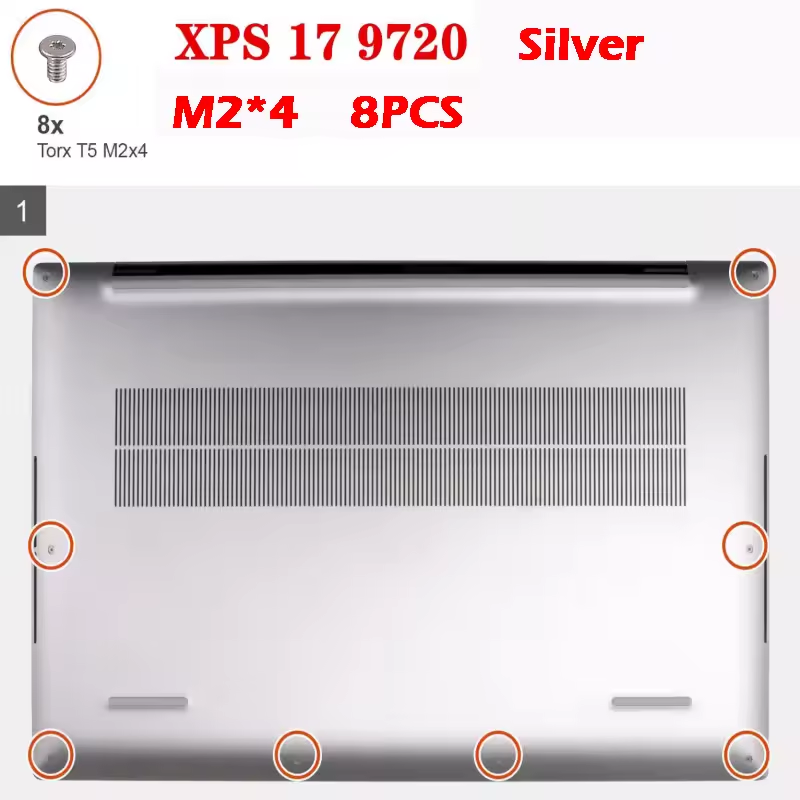
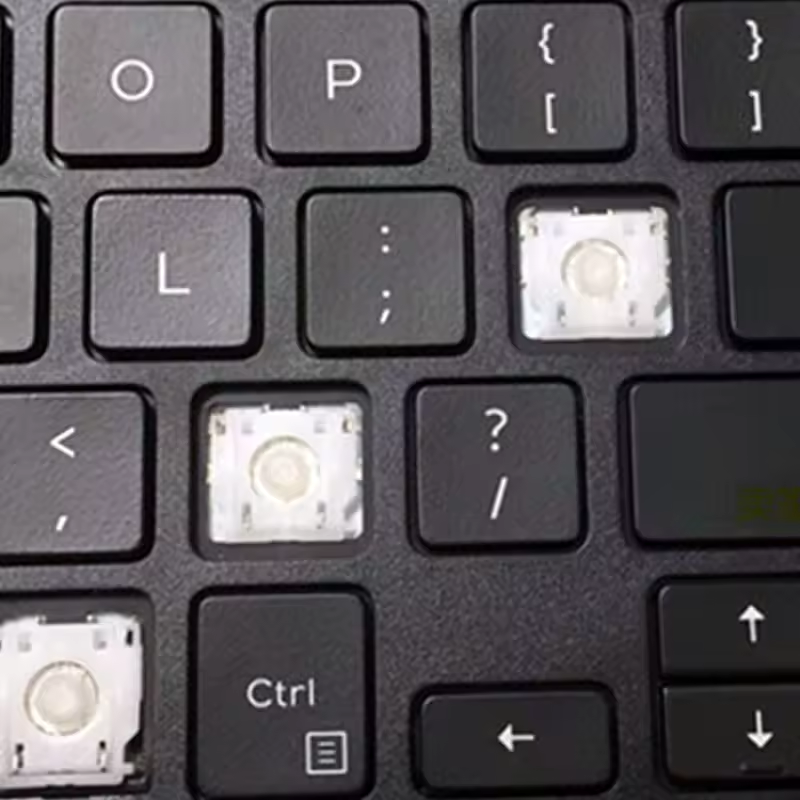
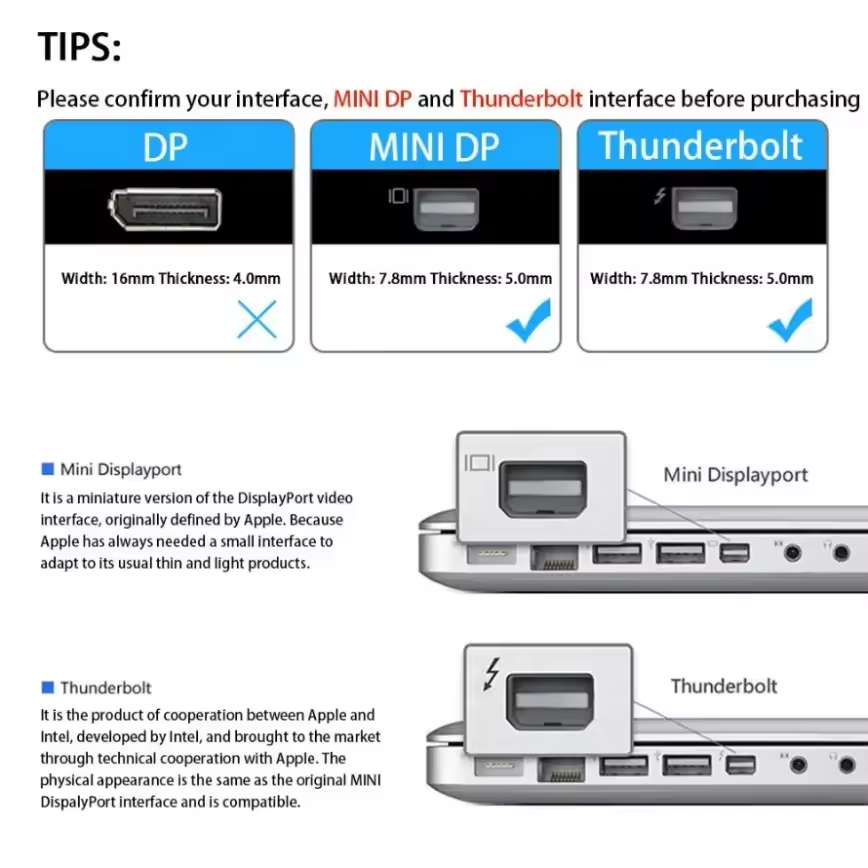
어떤 나사를 구매해야 할지, 분해 조립 시 주의해야 할 점은 무엇인지, 그리고 나사를 어떻게 관리해야 오래 사용할 수 있는지 궁금하시다면, 이 가이드에서 그 해답을 찾아보세요.
XPS 하단 케이스, 왜 중요할까?
XPS 노트북의 하단 케이스는 단순한 외관을 넘어, 내부 부품을 충격과 먼지로부터 보호하고 발열을 관리하는 중요한 역할을 수행합니다.
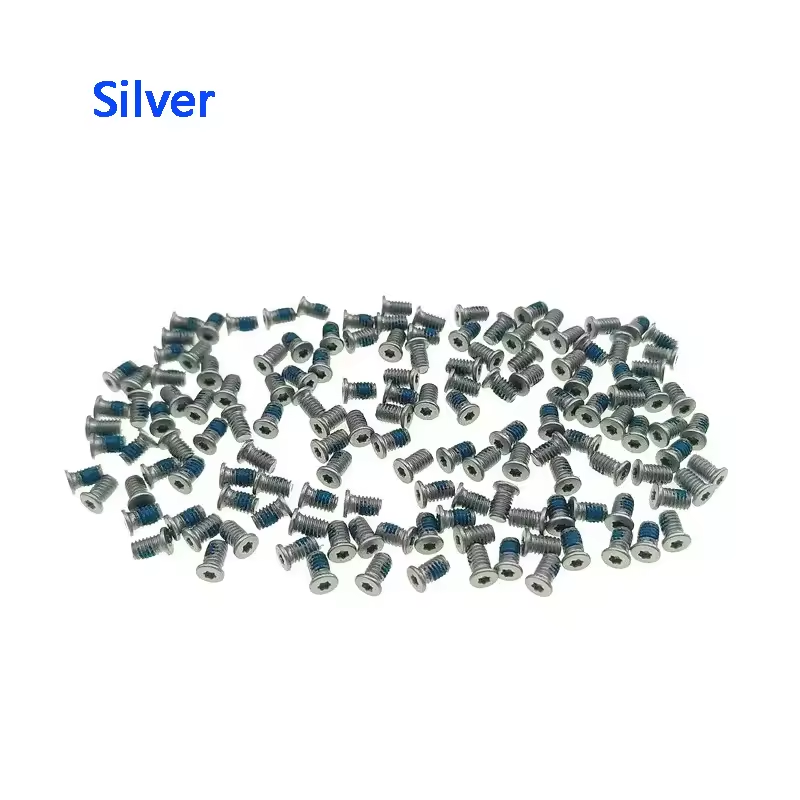
하단 케이스가 손상되면 먼지 유입, 부품 손상, 성능 저하로 이어질 수 있습니다. 튼튼한 하단 케이스는 노트북의 내구성을 높여 제품 수명을 연장하는 데 필수적입니다.
AliExpress에서 다양한 XPS 하단 케이스를 찾아보세요.
| 기능 | 설명 |
|---|---|
| 내부 부품 보호 | 외부 충격, 먼지, 습기로부터 주요 부품 보호 |
| 발열 관리 | 내부 열을 효율적으로 배출하여 성능 유지 |
| 외관 유지 | 노트북의 깔끔한 외관 유지 |
| 내구성 향상 | 전반적인 제품 수명 연장 |
나사 종류 완벽 분석! 뭘 사야 할까?
나사, 이제 고민 끝!
DELL XPS 노트북 하단 케이스 나사, 모델별로 호환되는 나사를 찾기 힘드셨죠? 이제 걱정 마세요! XPS17, XPS13, Precision 등, 여러분의 노트북에 딱 맞는 나사를 찾는 방법을 알려드립니다.
AliExpress에서 찾은 정보와 사용자 리뷰를 바탕으로, 규격, 재질, 길이를 꼼꼼히 비교하여 완벽한 나사를 선택하세요.
예를 들어, DELL XPS17 9700용 나사처럼, 모델에 맞는 나사를 찾아보세요.
초보자도 OK! 분해 조립 핵심 팁
델 XPS 노트북 하단 케이스, 분해 조립이 어렵게 느껴지시나요? 걱정 마세요! 이 가이드만 따라오시면 초보자도 안전하고 효율적으로 작업할 수 있습니다.
준비물
작업 시작 전, 다음 도구들을 준비해주세요.
- 정밀 드라이버 세트: 다양한 크기의 십자 드라이버가 필요합니다.
- 플라스틱 헤라: 케이스를 열 때 틈을 벌리는 데 사용합니다.
- 정전기 방지 손목 스트랩: 전자 부품 손상 방지를 위해 착용하면 좋습니다.
- 나사 보관함: 분리한 나사를 잃어버리지 않도록 보관합니다.
정밀 드라이버 세트는 다이소 같은 곳에서 쉽게 구할 수 있습니다.
분해 단계
- 전원 끄기: 노트북을 완전히 종료하고 전원 어댑터를 분리합니다.
- 나사 제거: 하단 케이스의 모든 나사를 풀어줍니다.
나사 위치를 사진으로 찍어두면 조립 시 도움이 됩니다. AliExpress에서 모델에 맞는 나사를 찾아보는 것도 좋은 방법입니다. - 케이스 분리: 플라스틱 헤라를 사용하여 하단 케이스와 본체 사이의 틈을 조심스럽게 벌립니다. 너무 힘을 주면 케이스가 손상될 수 있으니 주의하세요.
- 케이블 주의: 케이스를 완전히 분리하기 전에 내부 케이블이 연결되어 있는지 확인합니다.
무리하게 당기면 케이블이 손상될 수 있습니다.
조립 단계
- 케이블 연결: 분해 시 분리했던 케이블을 다시 연결합니다.
- 케이스 결합: 하단 케이스를 본체에 맞춰 딸깍 소리가 날 때까지 눌러 닫습니다.
- 나사 조이기: 분해할 때 찍어둔 사진을 참고하여 모든 나사를 제자리에 조여줍니다.
주의사항
- 나사를 너무 세게 조이면 케이스나 나사산이 손상될 수 있습니다.
- 케이블 연결 시 방향을 정확히 확인하세요.
- 분해 및 조립 과정에서 무리한 힘을 가하지 마세요.
이 팁들을 잘 활용하면 XPS 노트북 하단 케이스 분해 및 조립, 이제 어렵지 않겠죠? 직접 도전하여 노트북 관리 능력을 한 단계 업그레이드해보세요!
나사, 오래 쓰는 관리법! 궁금해?
노트북 나사, 작은 부품이지만 관리가 중요해요. 저는 정기적으로 청소하며 먼지를 제거합니다. 습기는 피해야 하고요.
나사가 풀리는 걸 막으려고 나사 고정제를 써봤는데 효과가 좋았어요.
알리익스프레스에서 찾아보세요.
나사 머리가 마모됐을 땐 고무줄로 마찰력을 높이는 방법도 있답니다. 심하면 교체가 답이죠.
| 관리 방법 | 설명 |
|---|---|
| 정기 청소 | 먼지, 습기 제거 |
| 풀림 방지 | 나사 고정제 사용 고려 |
| 손상 시 대처 | 적절한 도구 사용, 교체 |


댓글
댓글 쓰기