노트북 하단 고무 패드 교체 가이드 HP 15-DK 모델 완벽 호환
파트너스 활동으로 일정액의 수수료를 지급받습니다.

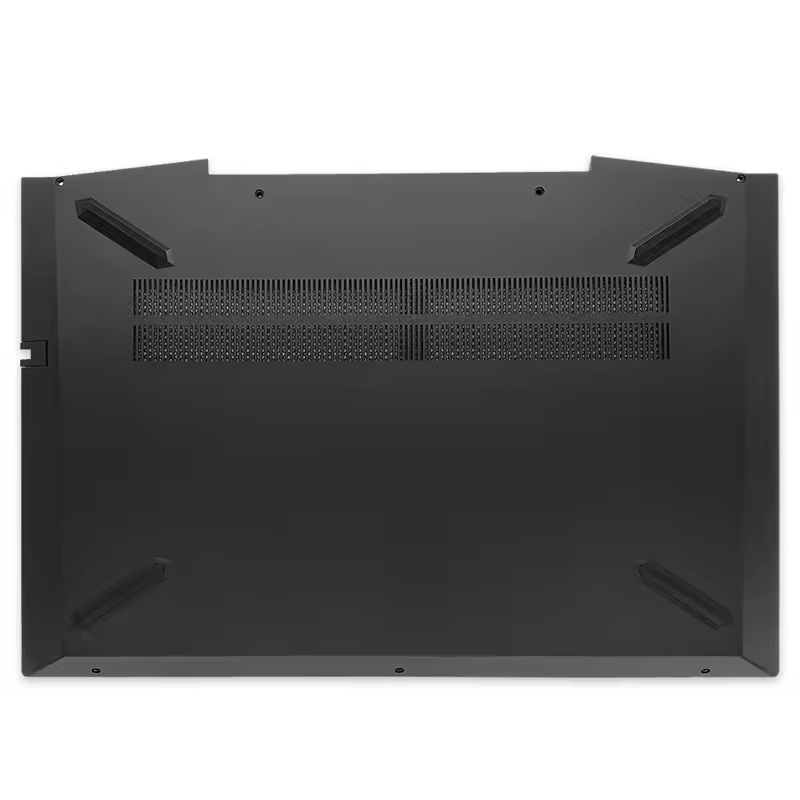
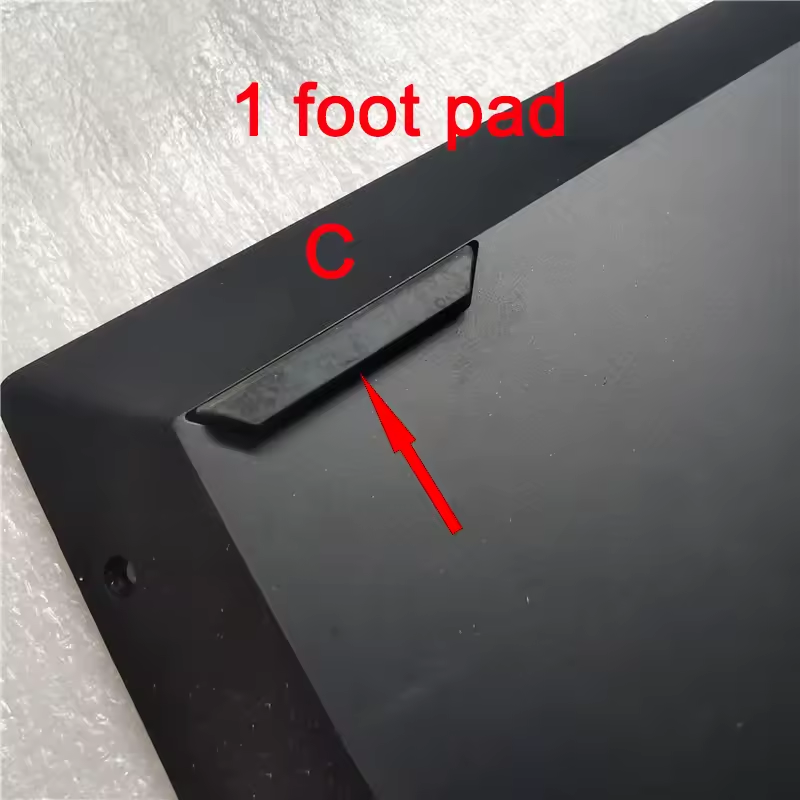
HP 15-DK 모델 노트북 사용자 여러분, 안녕하세요! 노트북 하단 고무 패드가 닳거나 떨어져서 불편함을 겪고 계시나요? 특히 HP 15-DK 모델은 고무 패드 문제가 빈번하게 발생하는데요, 걱정 마세요! 이 글에서는 HP 15-DK 모델에 완벽하게 호환되는 고무 패드를 구하는 방법부터 5분 안에 끝내는 초간단 교체 방법까지, 모든 것을 상세하게 안내해 드립니다. 또한, 새 고무 패드를 오래 사용할 수 있는 특별한 꿀팁까지 아낌없이 공개할 예정이니, 지금 바로 시작해 볼까요?
HP 15-DK 모델, 왜 고무 패드가 문제일까?

고무 패드가 없으니 노트북이 자꾸 미끄러져 작업 환경이 불안정해지고, 특히 무릎 위에 올려놓고 사용할 때 불편함이 컸습니다.
또한, 바닥에 닿아 열이 제대로 빠져나가지 못해 성능 저하가 우려되기도 했습니다.
게다가 고무 패드가 떨어진 자리에 날카로운 부분이 노출되어 긁힘이 생길 수도 있습니다. HP 15-DK 사용자라면 고무 패드 상태를 꼼꼼히 확인하고, 문제가 있다면 바로 교체하는 것이 좋습니다.
교체 준비물: 딱 맞는 부품, 어디서 구할까?
알리익스프레스에서 다양한 HP 15-DK 모델용 고무 패드를 찾아보세요. A, B, C, D 스타일이 준비되어 있으며, 모델명과 사이즈를 꼼꼼히 확인하는 것이 중요합니다.
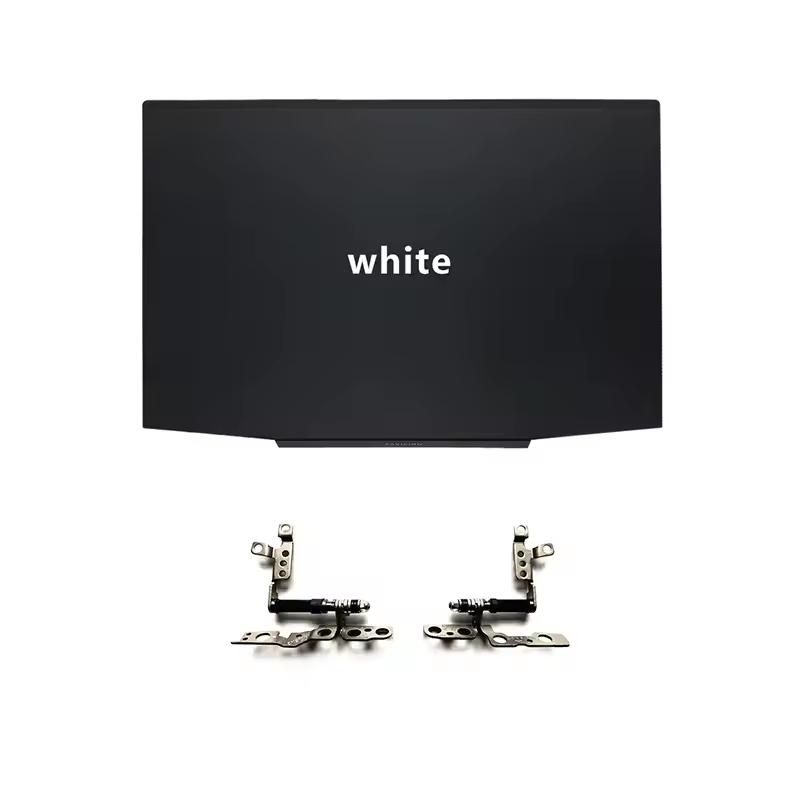
가격은 ₩1,213부터 시작하며, 배송 및 판매자 정보를 확인하세요. 구매자 리뷰를 참고하는 것도 좋은 방법입니다.
알리익스프레스에서 다양한 스타일을 확인하고 구매하세요.
| 항목 | 설명 |
|---|---|
| 모델 | HP 15-DK, 15T-DK, TPN-C141 |
| 가격 | ₩1,213부터 |
| 스타일 | A, B, C, D |
| 구매 링크 | 알리익스프레스 바로 가기 |
초간단 교체 방법! 5분 안에 끝내기?
HP 15-DK 노트북의 하단 고무 패드가 닳거나 떨어져 불편하신가요? 미끄럼 방지 및 마찰 감소를 위해 중요한 고무 패드, 5분 만에 간단히 교체하는 방법을 소개합니다.
초간단 교체, 5분 안에 끝내기
HP 15-DK 노트북 고무 패드 교체는 매우 간단합니다. 아래 단계를 따라 자가 수리에 도전해보세요.
1단계: 준비 작업
노트북 전원을 끄고, 정전기 방지 매트나 부드러운 천을 준비하여 작업 공간을 확보하세요.
2단계: 기존 고무 패드 제거
기존 고무 패드 잔여물을 깨끗이 제거합니다. 끈적이는 잔여물은 알코올 솜으로 부드럽게 닦아내세요.
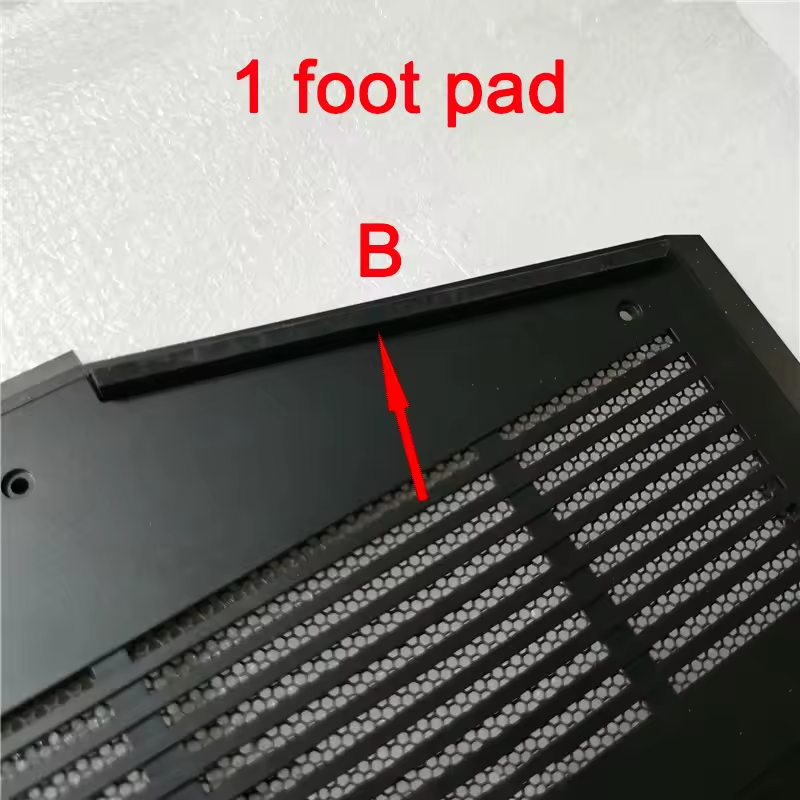
3단계: 새 고무 패드 부착 위치 확인
새 고무 패드 부착 위치를 확인합니다. HP 15-DK 모델은 하단 케이스에 홈이 있어 위치를 쉽게 맞출 수 있습니다.
4단계: 양면 테이프 사용 및 부착
새 고무 패드 뒷면에 양면 테이프를 잘라 붙입니다.
얇고 접착력이 좋은 양면 테이프를 사용하는 것이 좋습니다.
5단계: 고무 패드 압착
고무 패드를 정확한 위치에 맞춘 후, 손으로 꾹 눌러 단단하게 압착합니다. 가장자리 부분을 꼼꼼하게 눌러주세요.
6단계: 교체 후 확인
교체 후 노트북을 평평한 바닥에 놓고 흔들어 안정성을 테스트합니다. 흔들림이 없다면 성공입니다!
고무 패드 교체, 어렵지 않아요!
간단한 방법으로 HP 15-DK 노트북의 고무 패드를 교체하세요. 부품 구매는 여기에서!
새 고무 패드, 오래 쓰는 꿀팁 대방출!
노트북 고무 패드, 어떻게 관리해야 오래 쓸 수 있을까요? 제가 직접 사용해본 경험을 바탕으로 꿀팁을 알려드릴게요. 노트북은 생각보다 주변 환경에 민감하답니다. 먼지, 습기는 물론 온도 변화에도 영향을 받죠. 그러니 항상 깨끗하고 건조한 곳에서 사용하는 게 중요해요.

고무 패드가 더러워지지 않도록 부드러운 천으로 자주 닦아주세요.
노트북 쿨링 받침대를 사용하면 열을 식혀줘서 고무 패드 손상을 줄일 수 있어요. 미끄럼 방지 패드를 추가하는 것도 좋은 방법이랍니다. 아래 표에 관리 팁을 정리해봤어요.
| 관리 항목 | 방법 | 효과 |
|---|---|---|
| 사용 환경 | 먼지, 습기, 온도 조절 | 고무 패드 변질 방지 |
| 청소 | 부드러운 천으로 닦기 | 오염 및 미끄럼 방지 기능 유지 |
| 받침대 사용 | 노트북 받침대 사용 | 발열 감소 및 패드 보호 |
| 미끄럼 방지 패드 | 추가 패드 부착 | 미끄럼 방지 기능 강화 |
이 방법들만 잘 지켜도 노트북 고무 패드, 훨씬 오래 쓸 수 있을 거예요!
HP 15-DK 모델 노트북 고무 패드 교체 가이드, 끝까지 읽어주셔서 감사합니다. 이 정보가 여러분의 노트북 관리에 도움이 되었기를 바랍니다.


댓글
댓글 쓰기