Dell XPS 13 사용자 필독 LF-E671P 헤드폰 잭 교체 가이드
파트너스 활동으로 일정액의 수수료를 지급받습니다.
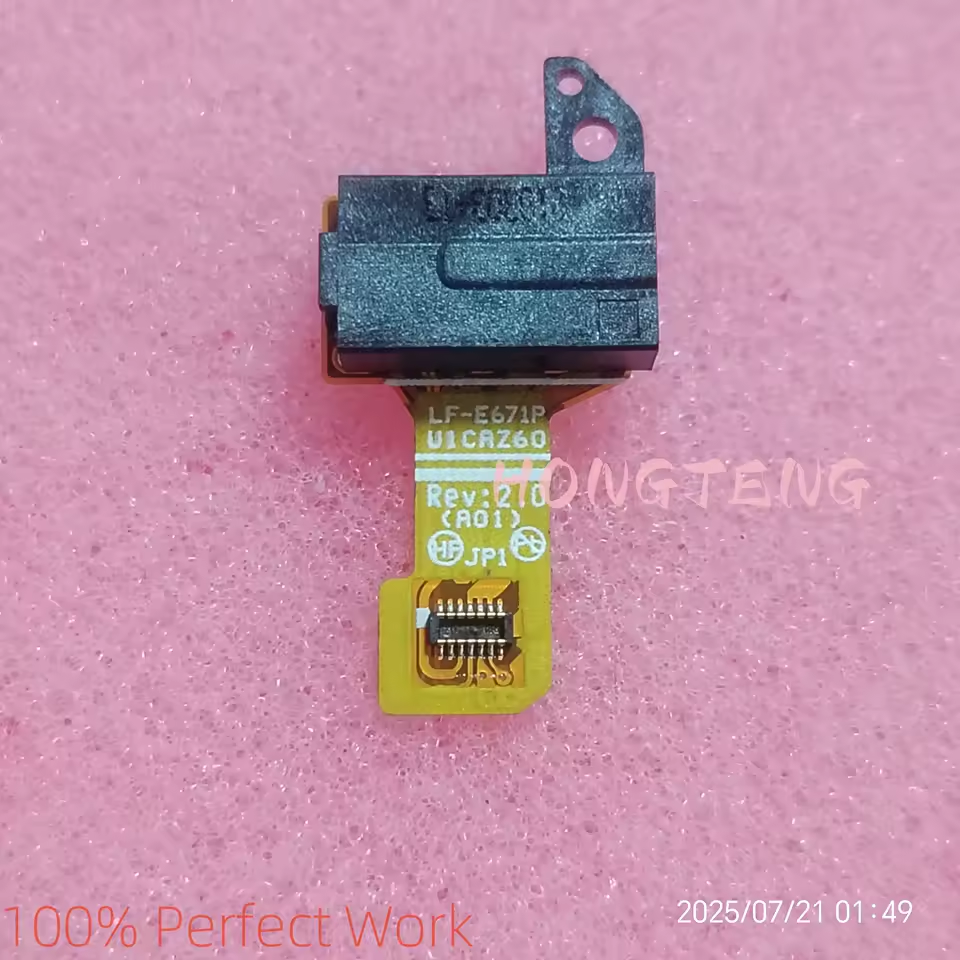
Dell XPS 13을 아끼는 사용자 여러분, 안녕하세요. 소중한 노트북의 헤드폰 잭 문제로 답답하셨다면, 이 글이 명쾌한 해결책이 되어드릴 겁니다. 갑자기 헤드폰이 인식되지 않거나, 잡음이 들리는 등의 문제는 왜 발생하는 걸까요? 그리고 LF-E671P 교체를 위해 어떤 준비가 필요할까요?
이 글에서는 초보자도 쉽게 따라 할 수 있는 XPS 13 헤드폰 잭 교체 방법을 A부터 Z까지 상세하게 안내합니다. 교체 후 예상치 못한 문제가 발생했을 때의 해결 방법까지 꼼꼼하게 담았으니, 더 이상 걱정하지 마세요. 지금 바로 시작하여 완벽한 사운드를 되찾으세요!
XPS 13 헤드폰 잭, 왜 고장났을까?
Dell XPS 13 사용자로서 헤드폰 잭 문제로 불편을 겪은 적이 있습니다. 소리가 안 들리거나 잡음이 심할 때가 있었죠. 원인은 외부 충격, 먼지, 소프트웨어 오류 등 다양합니다.
다른 이어폰으로 테스트하여 XPS 13 자체 문제인지 확인해 보세요. 문제가 있다면 오디오 드라이버를 업데이트하거나 시스템 설정을 점검해 보세요.
자가 진단으로 해결되지 않으면 헤드폰 잭 부품 교체를 고려할 수 있습니다.
정품 Dell XPS 13 9370 9380 LF-E671P 헤드폰 잭 오디오 잭 인터페이스 케이블
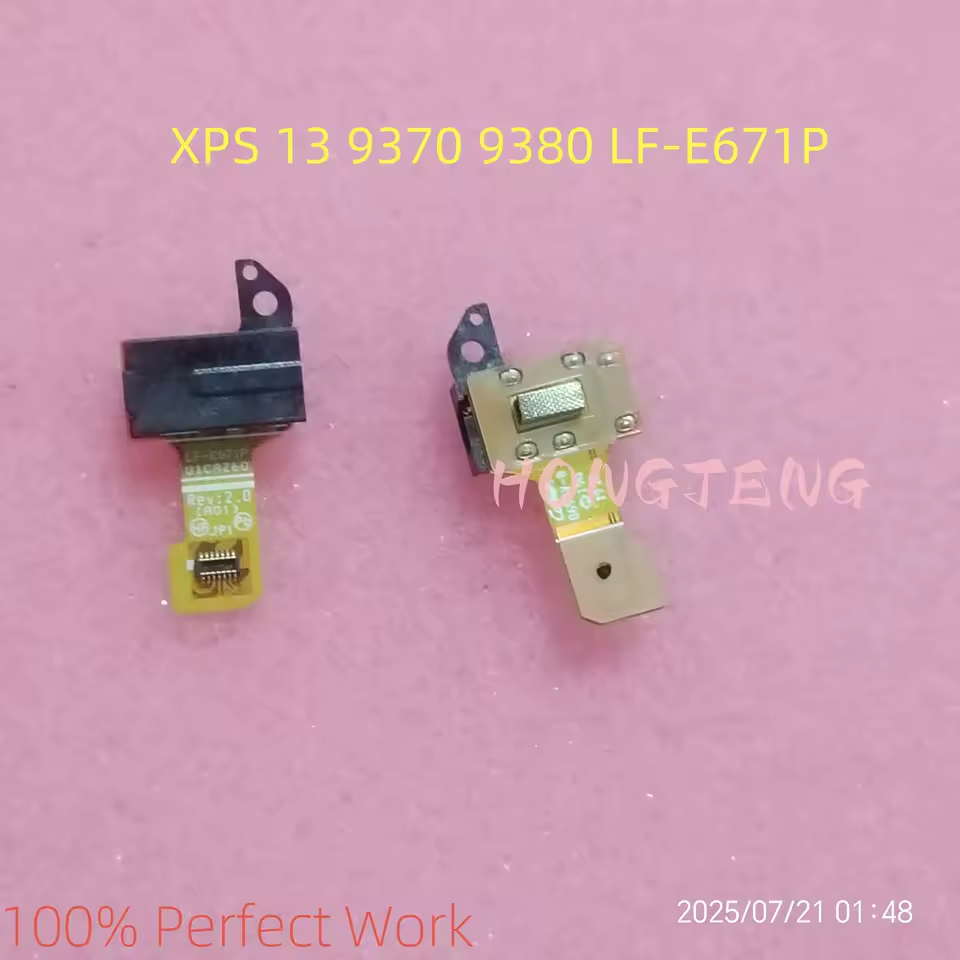
LF-E671P 교체, 준비물은 무엇?
Dell XPS 13 헤드폰 잭(LF-E671P) 자가 교체를 시작하기 전에, 필요한 준비는 성공의 첫걸음입니다.
이 가이드에서는 교체에 필요한 모든 단계를 상세히 안내합니다.
교체 전 확인 사항
| 부품 명칭 | 모델 호환성 | 구매 링크 |
|---|---|---|
| 헤드폰 잭 | Dell XPS 13 9370, 9380 | 알리익스프레스 |
자가 수리에 자신 없다면, 전문가의 도움을 받는 것을 추천합니다.
초보자도 OK! 교체 A to Z
Dell XPS 13 헤드폰 잭(LF-E671P) 교체, 어렵지 않아요! 저와 함께 차근차근 따라 해봅시다.
- 하판 분해: XPS 13 하판 나사를 풀어주세요. 숨겨진 나사 위치도 꼼꼼히 확인! 헤라로 조심스럽게 분리합니다.
- 고장난 잭 분리: LF-E671P 헤드폰 잭을 메인보드에서 분리합니다.
커넥터 분리 시 무리한 힘은 금물!
- 새 부품 장착: 새 LF-E671P 헤드폰 잭을 제자리에 넣고, 커넥터를 딸깍 소리가 날 때까지 연결합니다.
- 케이블 연결 및 재조립: 분리했던 케이블을 다시 연결 후 하판을 재조립합니다. 나사 조임 순서를 기억하며 꼼꼼하게!
- 문제 발생 시 대처: 나사가 안 풀릴 땐 고무 밴드를, 커넥터가 안 빠질 땐 플라스틱 헤라를 활용해보세요.
알리익스프레스에서 LF-E671P 헤드폰 잭을 저렴하게 구매하세요! ( affiliate_link_1.com 클릭 )
교체 후 문제 발생? 해결 방법은?
헤드폰 잭 교체 후 문제가 발생했다면 다음 사항들을 확인해 보세요.
| 문제점 | 해결 방법 |
|---|---|
| 소리가 안 들림 |
|
| 잡음 발생 |
|
| 인식 불가 |
|
문제가 지속될 경우 Dell 고객 지원 센터 에 문의하거나 관련 커뮤니티에서 도움을 받아보시는 것을 권장합니다.
Dell XPS 13 헤드폰 잭 교체 가이드에 대한 관심과 정독에 깊이 감사드립니다. 제시된 정보가 문제 해결에 실질적인 도움이 되었기를 바랍니다.


댓글
댓글 쓰기